Guides Comment Faire
Manuel utilisateur du portail infonuagique VisiblAir
Apprenez à configurer votre compte, à ajouter et gérer des capteurs, à consulter les mesures, à configurer les alertes et à exporter les données.
La carte publique VisiblAir affiche les capteurs que leurs propriétaires ont explicitement rendus publics. Avant de publier votre capteur, choisissez un emplacement qui protège les adresses privées au besoin.
- Connectez-vous au portail cloud VisiblAir.
- Trouvez le capteur que vous voulez publier. Si vous avez plusieurs capteurs, utilisez le champ de filtre pour chercher par nom de capteur ou par UUID.
- Ouvrez les contrôles du capteur et cliquez sur l'icône d'engrenage pour ouvrir la configuration du capteur.
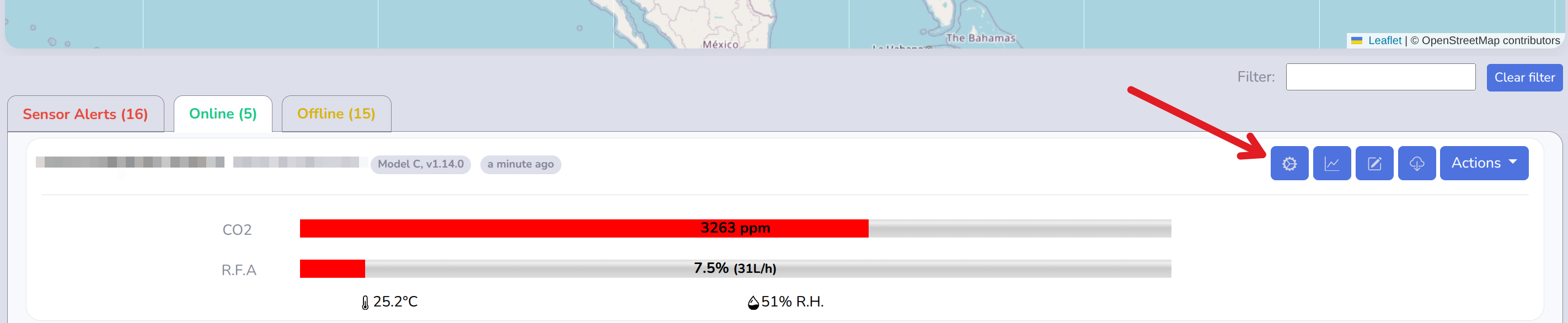
- Ouvrez l'onglet Geo-positioning.
- Changez Make this sensor public on the map à Yes.
- Définissez l'emplacement sur la carte. Vous pouvez saisir la latitude et la longitude manuellement, cliquer sur la carte pour placer le capteur ou utiliser Find Me si le navigateur peut accéder à votre position actuelle.
- Pour les capteurs installés à la maison, dans une classe ou dans un bureau, placez le marqueur à un emplacement approximatif plutôt qu'à une adresse privée exacte.
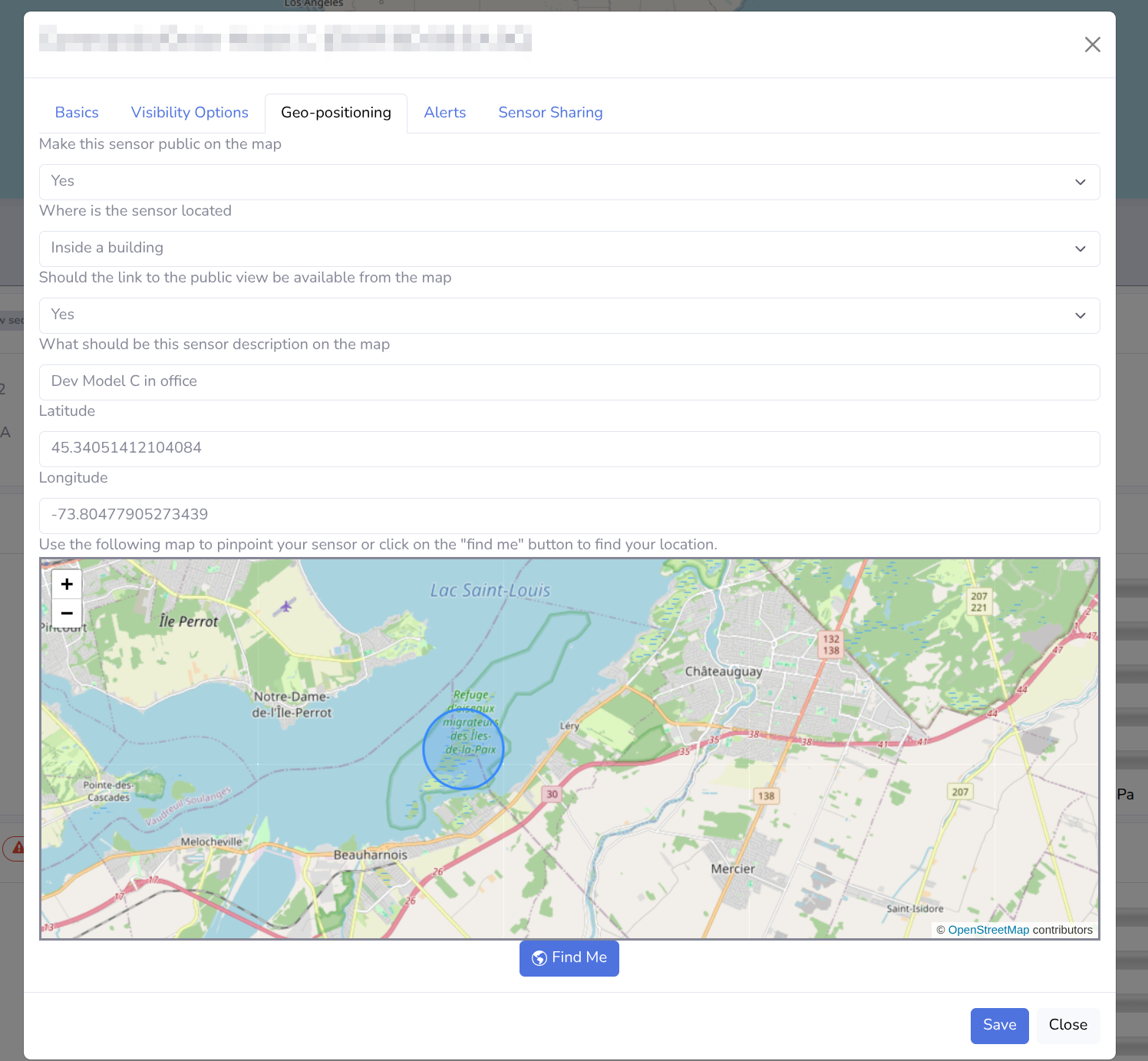
- Cliquez sur Save.
- Ouvrez map.visiblair.com. Votre capteur apparaîtra sur la carte publique à l'emplacement sélectionné.
Rendez un capteur public seulement si vous êtes à l'aise de partager les mesures sélectionnées et l'emplacement affiché. La carte publique sert à la visibilité communautaire de la qualité de l'air.
Saviez-vous que n'importe quel capteur VisiblAir activé par le cloud peut être intégré avec HomeAssistant ? C'est en fait assez simple et repose sur les données que le capteur envoie périodiquement au portail cloud.
Pour ajouter votre capteur VisiblAir activé par le cloud à votre serveur HomeAssistant, utilisez simplement le YAML suivant dans le fichier de configuration configuration.yaml :
rest:
  resource: https://api.visiblair.com:11000/api/v1/sensor?uuid=YOUR_SENSOR_UUID&viewToken=YOUR_SENSOR_TOKEN
  sensor:
  - name: "Capteur VisiblAir CO2"
    unique_id: a74e63a8-6312-4d72-aeef-152fd21af0c3
    value_template: "{{ value_json.lastSampleCo2 }}"
    unit_of_measurement: "ppm"
    device_class: carbon_dioxide
  - name: "Capteur VisiblAir Température"
    unique_id: 887856eb-04e0-4858-a268-8af74979a486
    value_template: "{{ value_json.lastSampleTemperature }}"
    unit_of_measurement: "°C"
    device_class: temperature
  - name: "Capteur VisiblAir Humidité"
    unique_id: b479e1a4-8c64-4a33-a3e6-e56e633320ee
    value_template: "{{ value_json.lastSampleHumidity }}"
    unit_of_measurement: "%R.H."
    device_class: humidity
Remplacez YOUR_SENSOR_UUID par l'UUID de votre capteur (adresse MAC Wi-Fi) et YOUR_SENSOR_TOKEN par le jeton unique. Ce jeton peut être obtenu depuis le portail en cliquant sur l'icône "Vue publique" :
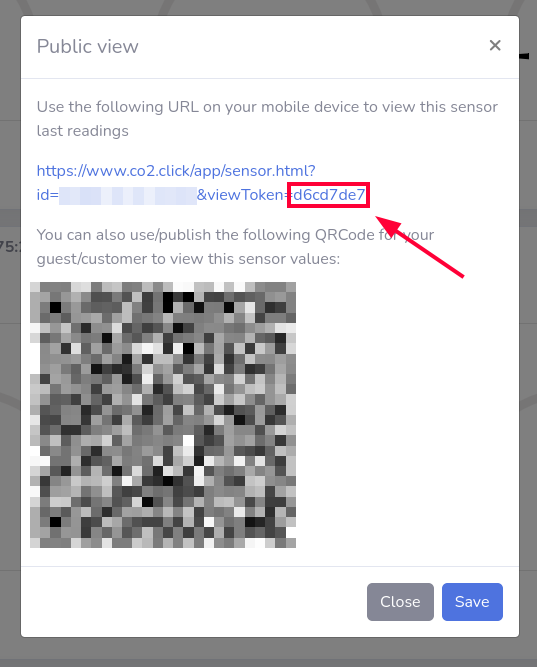
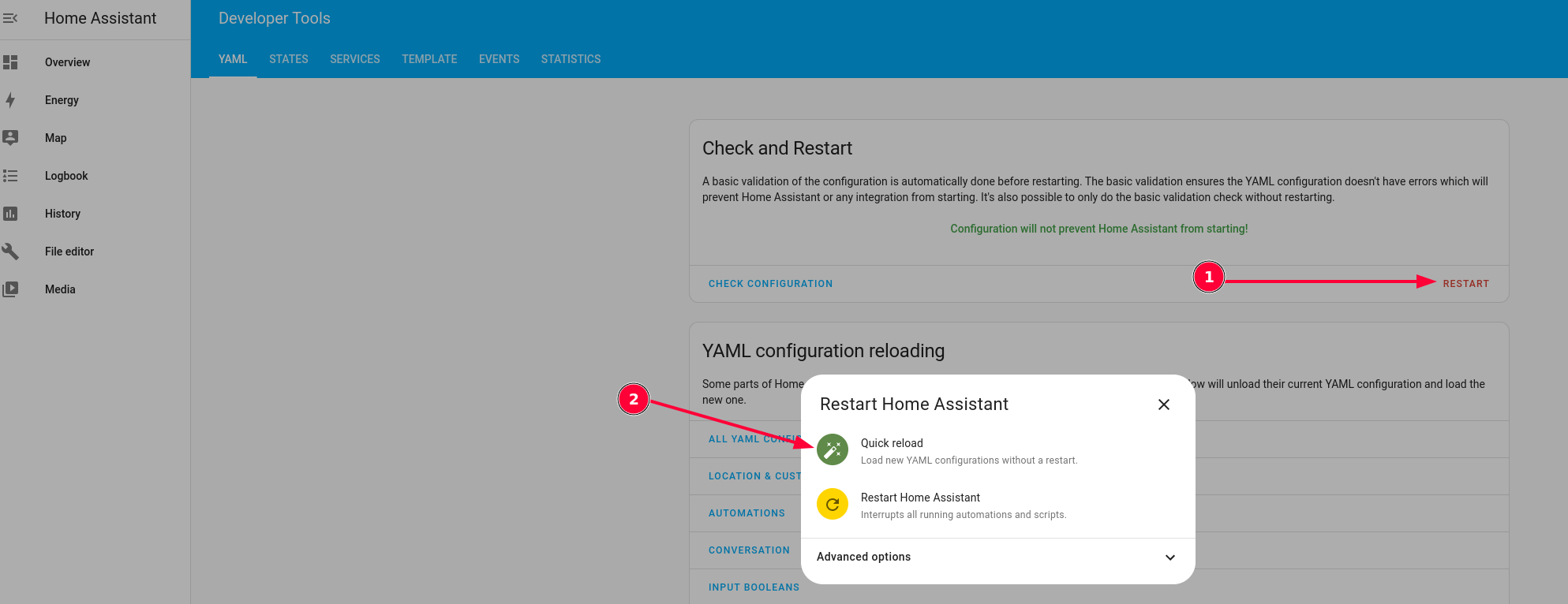
Ensuite, dans votre interface Web HomeAssistant, allez dans "Outils de développement" et cliquez sur "VÉRIFIER LA CONFIGURATION" pour vous assurer que la configuration que vous avez ajoutée est valide :
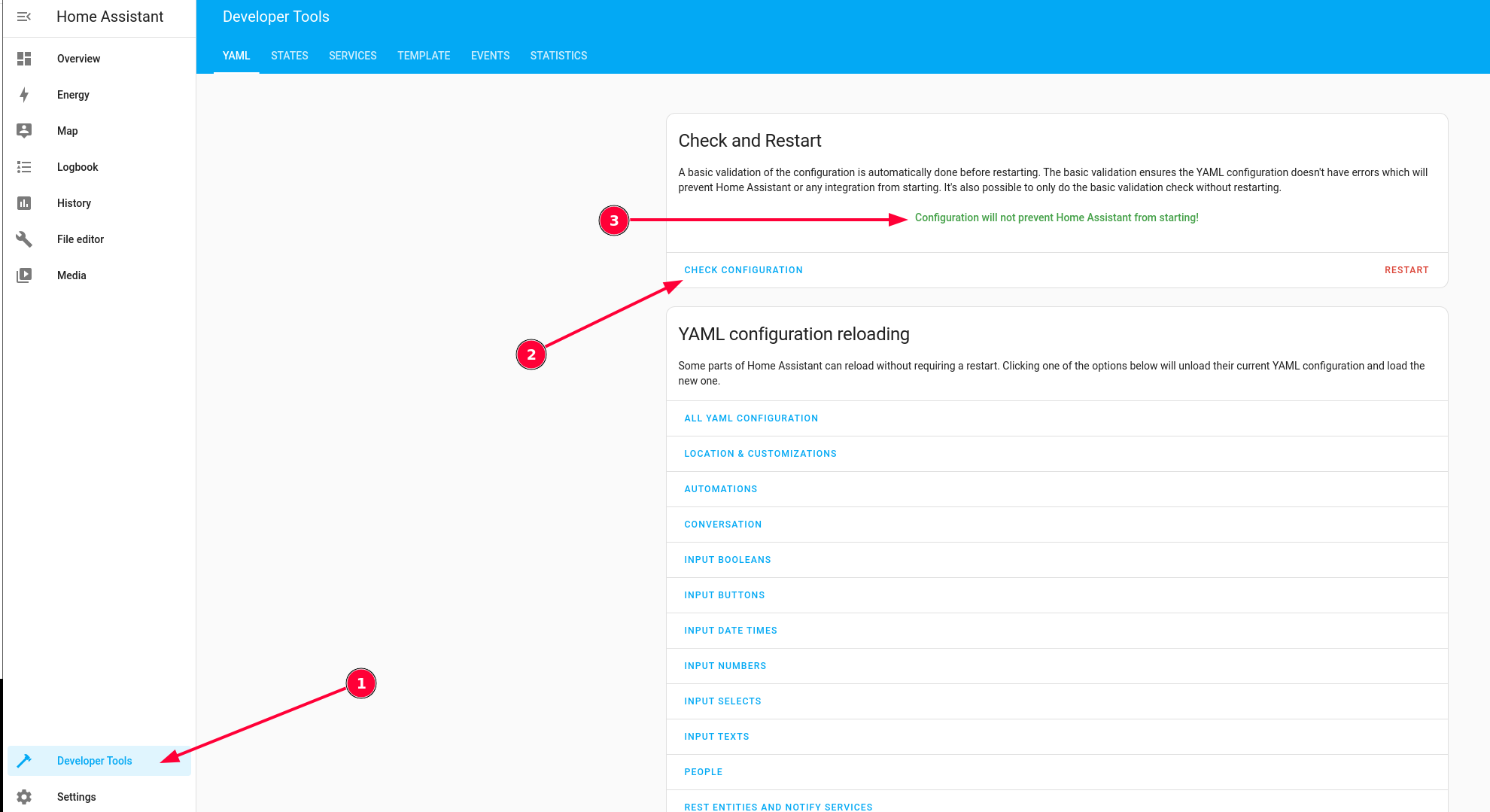
Si tout est ok, vous pouvez cliquer sur "REDÉMARRER" et sélectionner "Rechargement rapide"
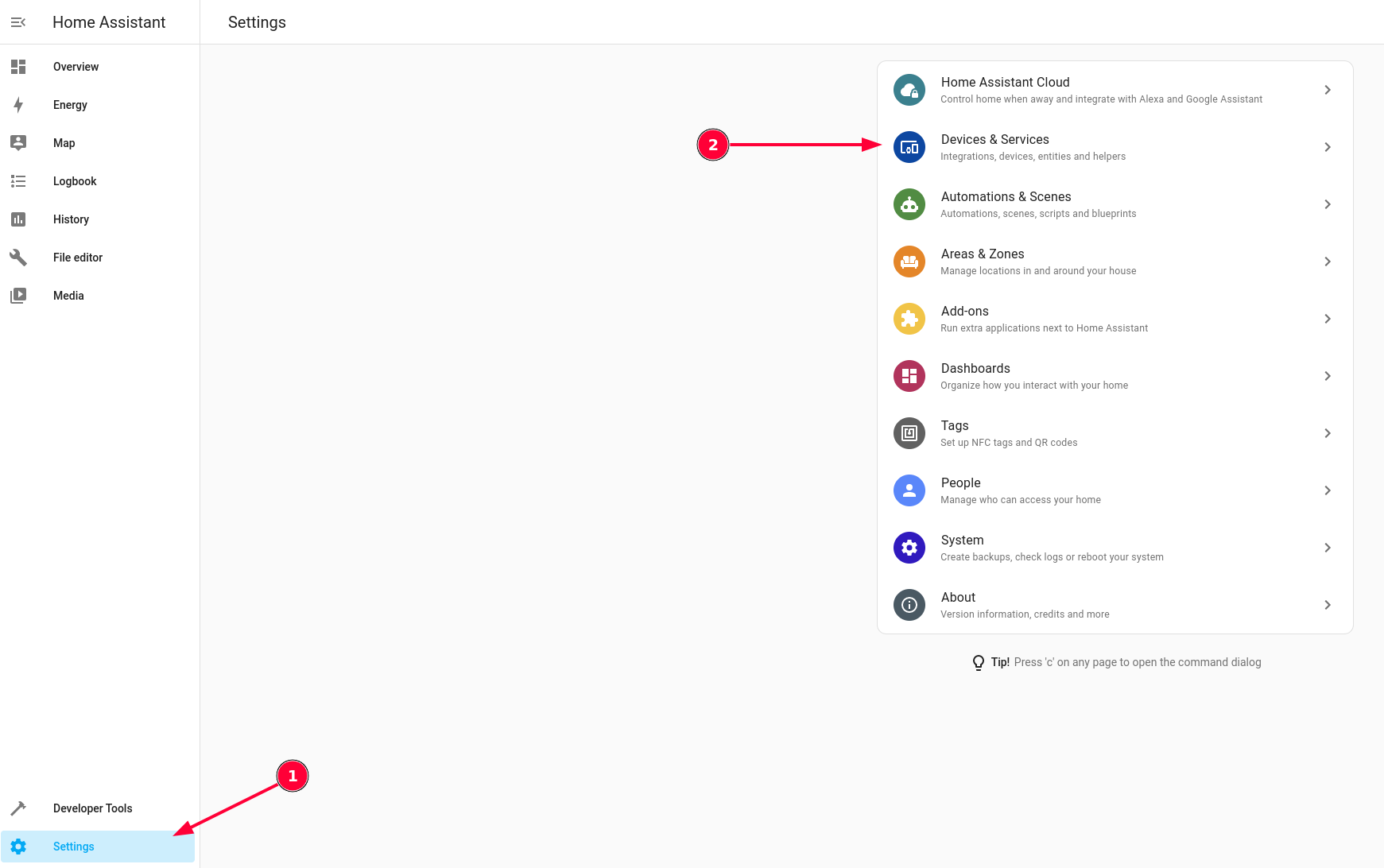
L'étape suivante consiste à allouer une zone/zone aux données du capteur. Pour cela, cliquez sur "Paramètres" puis sur "Appareils et services"
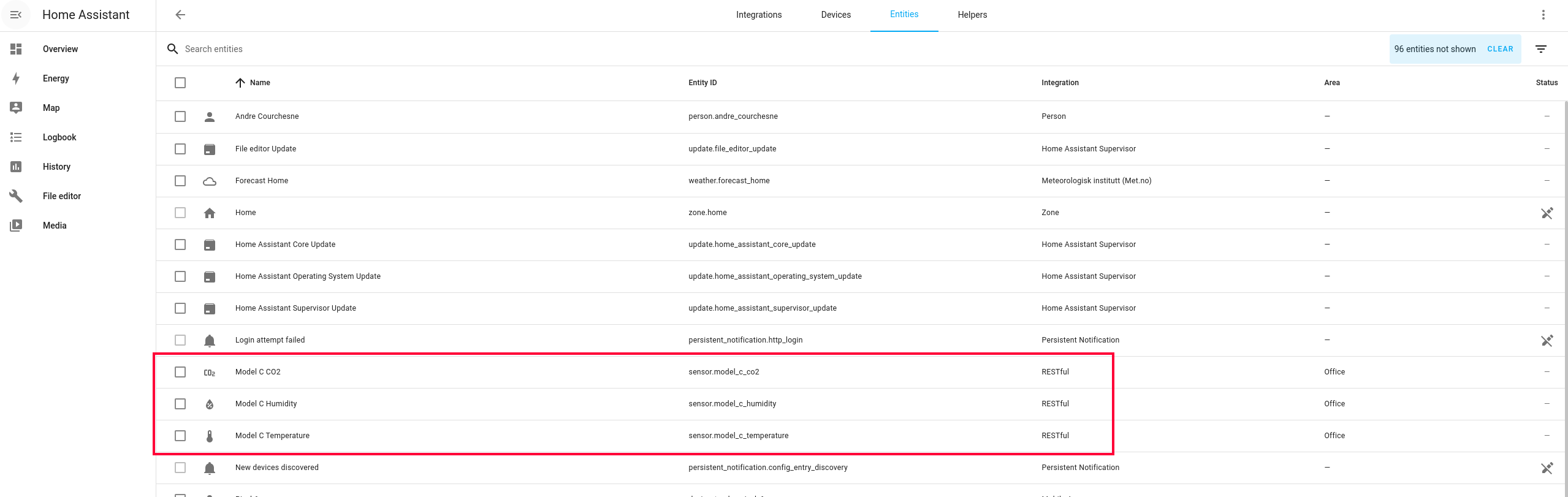
En haut, cliquez sur "Entités" et vous devriez voir les données du capteur disponibles :
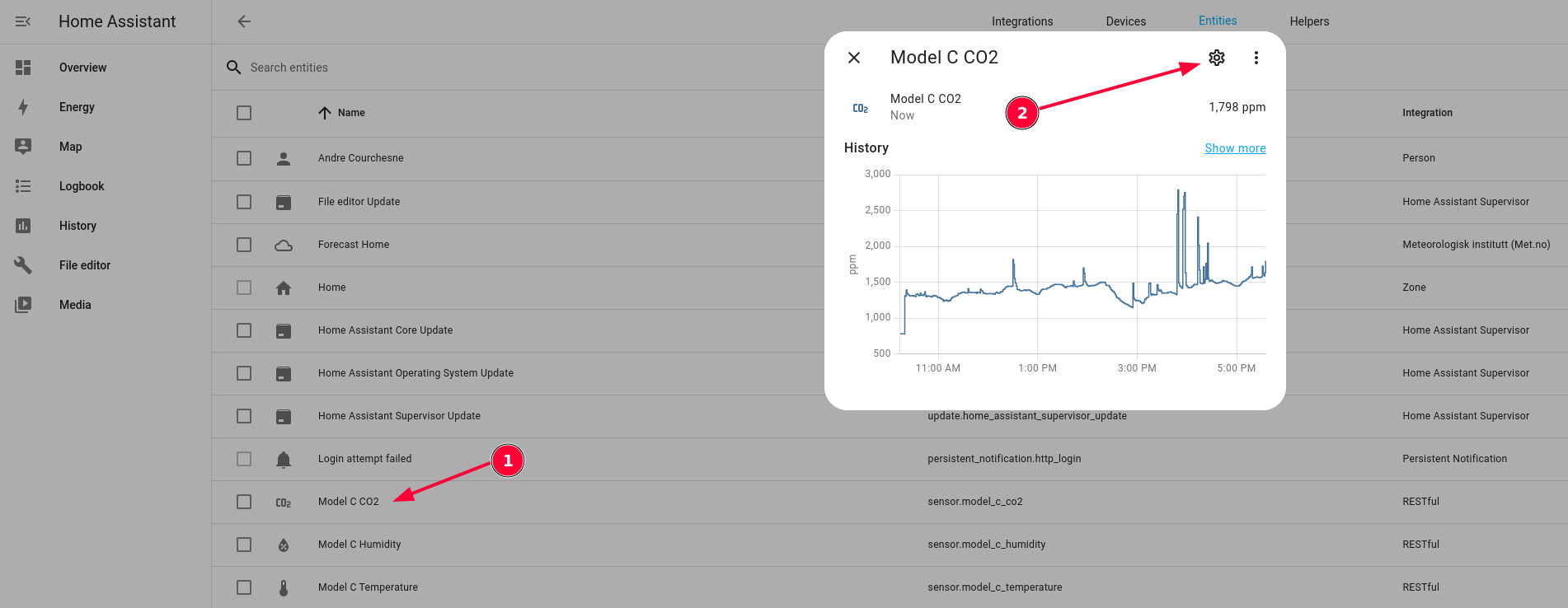
Cliquez sur chacun puis sur l'icône "engrenage"
Sélectionnez ensuite une zone et cliquez sur "Mettre à jour"
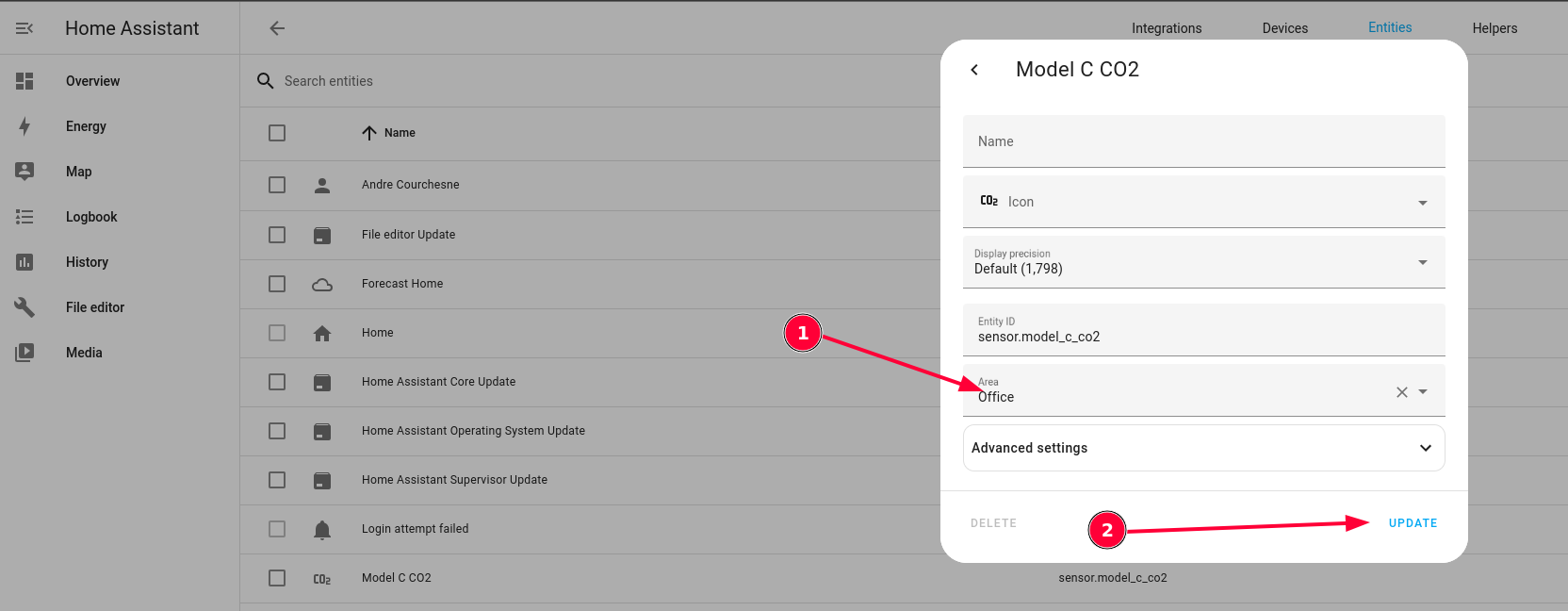
Les valeurs de votre capteur devraient maintenant s'afficher dans votre tableau de bord pour la zone sélectionnée. Vous pouvez également ajouter des graphiques et des jauges comme indiqué ci-dessous :
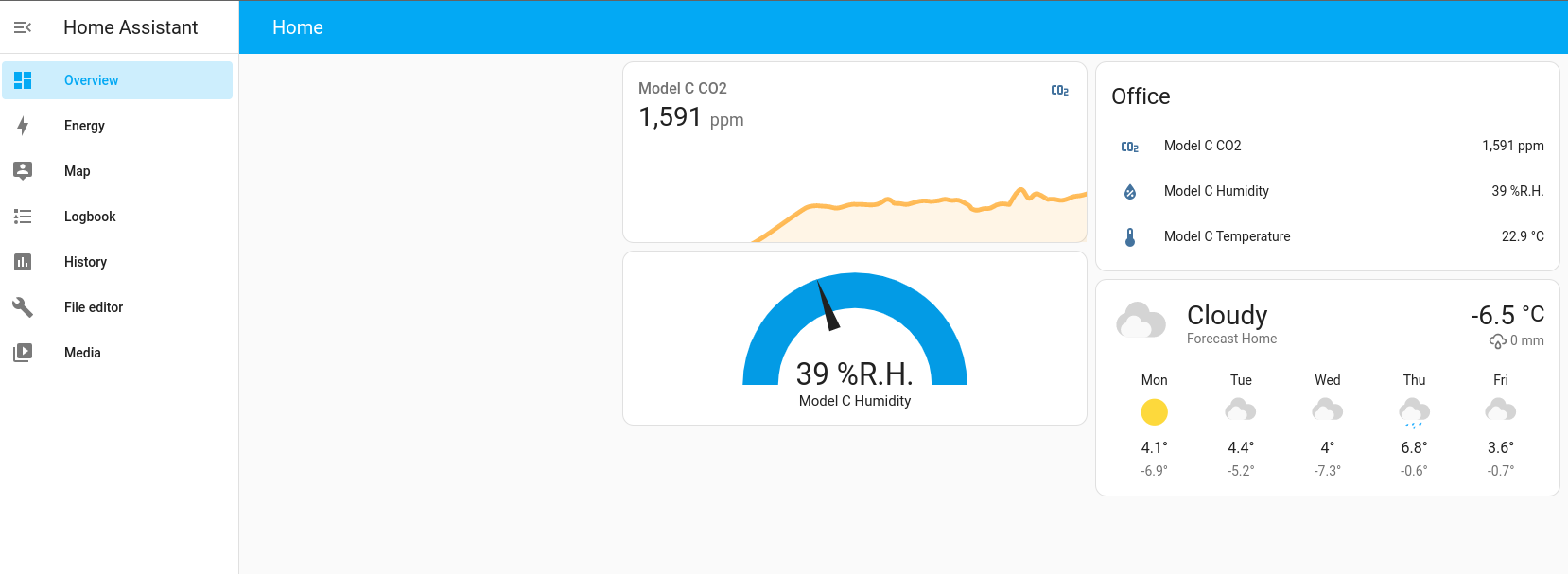
Notez que votre capteur doit être connecté à un réseau Wi-Fi, avoir accès à Internet et être correctement configuré dans le portail pour que votre serveur HomeAssistant puisse récupérer les données.
Les capteurs VisiblAir des modèles E, E-Lite et Model-O V2 disposent d'une API locale qui permet d'obtenir leur état instantané et leurs mesures sur votre réseau local.
Modèles E et E-Lite
Cette API peut être activée sur votre capteur en allant dans le menu Configuration, en appuyant sur "Options de gestion des données" et en cochant la case "API locale".
Par la suite, lorsque votre capteur est connecté à votre réseau Wi-Fi, vous pouvez interroger son état. Voici un exemple utilisant curl :
curl -s -H "Accept: application/json" -H "Authorization: Bearer MY_SENSOR_UUID_ALL_CAPS" http://MY_SENSOR_DNS.local:8080/stateMY_SENSOR_UUID_ALL_CAPS est votre UUID de capteur où toutes les lettres sont en majuscules.
MY_SENSOR_DNS est disponible dans l'écran Info de votre capteur et ressemblera à co2click-AABBCC où AABBCC sont les 3 derniers octets de votre UUID de capteur.
L'API retournera un objet JSON qui ressemblera à ceci sur le modèle E-Lite :
{
    "uuid": "MY_SENSOR_UUID_ALL_CAPS",
    "co2": 680,
    "humidity": 58,
    "temperature": 20,
    "pm01": 0,
    "pm03": 0,
    "pm05": 0,
    "pm10": 2.219000101,
    "pm25": 2.328000069,
    "pm50": 0,
    "pm100": 2.328000069,
    "pressure": 1020.398614,
    "voc": 98,
    "firmwareVersion": "1.5.1",
    "model": "E-Lite",
    "pcbVersion": 0,
    "isCharging": true,
    "isACIN": true,
    "battVoltage": 3.913000107,
    "battPct": 71.26999664
}
Model-O V2
Le serveur local du Model-O V2 utilise le port HTTP standard 80. Envoyez une requête GET /state à l'adresse IP de l'appareil ou utilisez son nom mDNS model-o-aabb.local lorsque mDNS est pris en charge :
curl -s -H "Accept: application/json" -H "Authorization: Bearer AA:BB:CC:DD:EE:FF" http://192.168.1.50/state
curl -s -H "Accept: application/json" -H "Authorization: Bearer AA:BB:CC:DD:EE:FF" http://model-o-aabb.local/state
Remplacez AA:BB:CC:DD:EE:FF par l'adresse MAC Wi-Fi de l'appareil, en conservant les deux-points. Contrairement aux modèles E et E-Lite, n'ajoutez pas le port 8080 à l'URL du Model-O V2.
La réponse reprend la structure de l'API locale du modèle E pour les mesures équivalentes offertes par le Model-O V2. Voici un exemple de réponse typique :
{
  "uuid": "AA:BB:CC:DD:EE:FF",
  "co2": 415,
  "humidity": 42,
  "temperature": 21.8,
  "pm01": null,
  "pm03": null,
  "pm05": null,
  "pm10": 1.2,
  "pm25": 2.3,
  "pm50": 3.4,
  "pm100": 4.5,
  "pressure": 1012.6,
  "voc": 98.7,
  "nox": 1.2,
  "firmwareVersion": "1.1.1",
  "model": "Ov2",
  "pcbVersion": 0,
  "networkTransport": "wifi",
  "networkInterface": "Wi-Fi",
  "macAddress": "AA:BB:CC:DD:EE:FF",
  "ipAddress": "192.168.1.50",
  "uptime": 1234,
  "pmSamples": 12,
  "wifiRssi": -62,
  "wifiSignalLevel": "fair"
}
Les mesures de capteur qui ne sont pas disponibles sont retournées avec la valeur null. Lorsque la puissance du signal Wi-Fi n'est pas disponible, le champ wifiRssi est omis et wifiSignalLevel vaut "unknown".
Vous pouvez utiliser cela pour effectuer l'automatisation de fonctions plus avancées.
Nous espérons que vous apprécierez nos capteurs, et assurez-vous de vous abonner à notre liste de diffusion pour recevoir plus de nouvelles comme celle-ci.